
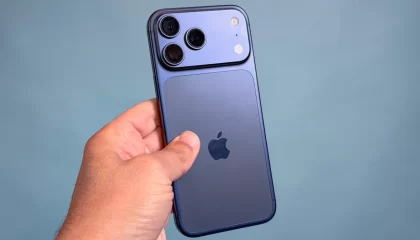
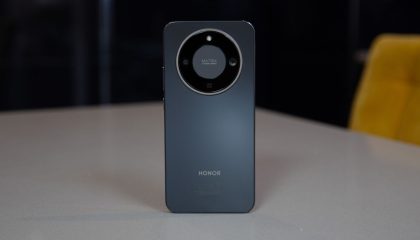
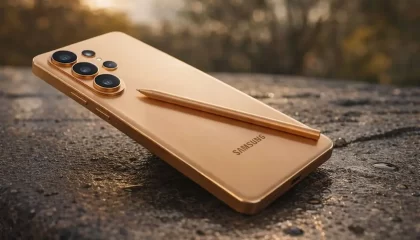


با پیشرفت تکنولوژی، گوشیهای هوشمند قابلیتهای زیادی پیدا کردهاند که یکی از آنها استفاده بهعنوان وبکم برای کامپیوتر است. اگر وبکم ندارید یا کیفیت وبکم لپتاپتان پایین است، میتوانید از دوربین باکیفیت گوشی خود بهعنوان وبکم استفاده کنید.
این روش نهتنها هزینهها را کاهش میدهد، بلکه کیفیت تصویر بهتری برای جلسات آنلاین، استریم یا تماسهای ویدیویی ارائه میدهد. در این مقاله، بهصورت قدمبهقدم توضیح میدهیم که چگونه گوشی خود را به وبکم حرفهای تبدیل کنید.
چرا از گوشی بهعنوان وبکم استفاده کنیم؟
دوربینهای گوشیهای هوشمند معمولاً کیفیت بسیار بهتری نسبت به وبکمهای معمولی دارند. با استفاده از گوشی بهعنوان وبکم، میتوانید از حسگرهای پیشرفته و لنزهای باکیفیت آن بهره ببرید. این روش بهویژه برای کسانی که به جلسات ویدیویی حرفهای نیاز دارند یا میخواهند محتوای باکیفیت استریم کنند، بسیار کاربردی است.
استفاده از گوشی بهعنوان وبکم هزینه خرید یک وبکم گرانقیمت را حذف میکند. همچنین، این روش انعطافپذیری بیشتری در تنظیم زاویه و نورپردازی فراهم میکند، چون میتوانید گوشی را بهراحتی جابهجا کنید.
مزایای استفاده از گوشی بهعنوان وبکم
این روش امکان استفاده از دوربین اصلی یا سلفی گوشی را فراهم میکند. همچنین، میتوانید از قابلیتهایی مثل فوکوس خودکار و تنظیم نور دوربین گوشی بهره ببرید. علاوه بر این، اگر گوشی شما قابلیت فیلمبرداری با رزولوشن بالا (مثل 1080p یا 4K) دارد، کیفیت تصویر بسیار بهتری نسبت به وبکمهای معمولی خواهید داشت.
ابزارهای موردنیاز برای تبدیل گوشی به وبکم
برای استفاده از گوشی بهعنوان وبکم، به چند ابزار ساده نیاز دارید. خوشبختانه، اکثر این ابزارها در دسترس هستند و نیازی به هزینه زیاد ندارند.
سختافزار موردنیاز
ابتدا به یک گوشی هوشمند با دوربین باکیفیت نیاز دارید. گوشیهای اندرویدی و iOS هر دو برای این کار مناسب هستند. همچنین، یک کابل USB یا اتصال وایفای برای ارتباط بین گوشی و کامپیوتر لازم است. برای نگهداشتن گوشی در زاویه مناسب، استفاده از سهپایه یا نگهدارنده گوشی توصیه میشود.
نرمافزارهای موردنیاز
برای اتصال گوشی به کامپیوتر، باید از برنامههای مخصوص استفاده کنید. برنامههایی مثل DroidCam، EpocCam و iVCam از محبوبترین گزینهها هستند. این برنامهها نسخههای رایگان و پولی دارند که نسخه رایگان آنها برای استفادههای معمولی کافی است.
آموزش استفاده از گوشی بهعنوان وبکم در ویندوز
سیستمعامل ویندوز به دلیل پشتیبانی گسترده، یکی از بهترین گزینهها برای استفاده از گوشی بهعنوان وبکم است. در ادامه مراحل را توضیح میدهیم.
نصب برنامه روی گوشی و کامپیوتر
ابتدا یکی از برنامههای وبکم (مثل DroidCam یا iVCam) را روی گوشی و کامپیوتر خود نصب کنید. نسخه گوشی را از فروشگاه اپلیکیشن (Google Play یا App Store) و نسخه کامپیوتر را از وبسایت رسمی برنامه دانلود کنید. پس از نصب، مطمئن شوید که هر دو دستگاه به یک شبکه وایفای متصل هستند یا از کابل USB برای اتصال استفاده کنید.
اتصال گوشی به کامپیوتر
برنامه را روی گوشی و کامپیوتر باز کنید. در برنامه گوشی، آدرس IP یا کد اتصال نمایش داده میشود. این اطلاعات را در برنامه کامپیوتر وارد کنید. اگر از کابل USB استفاده میکنید، گزینه USB را در برنامه انتخاب کنید و دستورالعملهای روی صفحه را دنبال کنید.
تنظیم برنامههای تماس ویدیویی
پس از اتصال، برنامه وبکم گوشی شما را بهعنوان یک دوربین در ویندوز شناسایی میکند. در برنامههایی مثل Zoom، Microsoft Teams یا Skype، به تنظیمات دوربین بروید و نام برنامه وبکم (مثل DroidCam) را بهعنوان منبع دوربین انتخاب کنید. حالا میتوانید از دوربین گوشی برای تماسهای ویدیویی استفاده کنید.
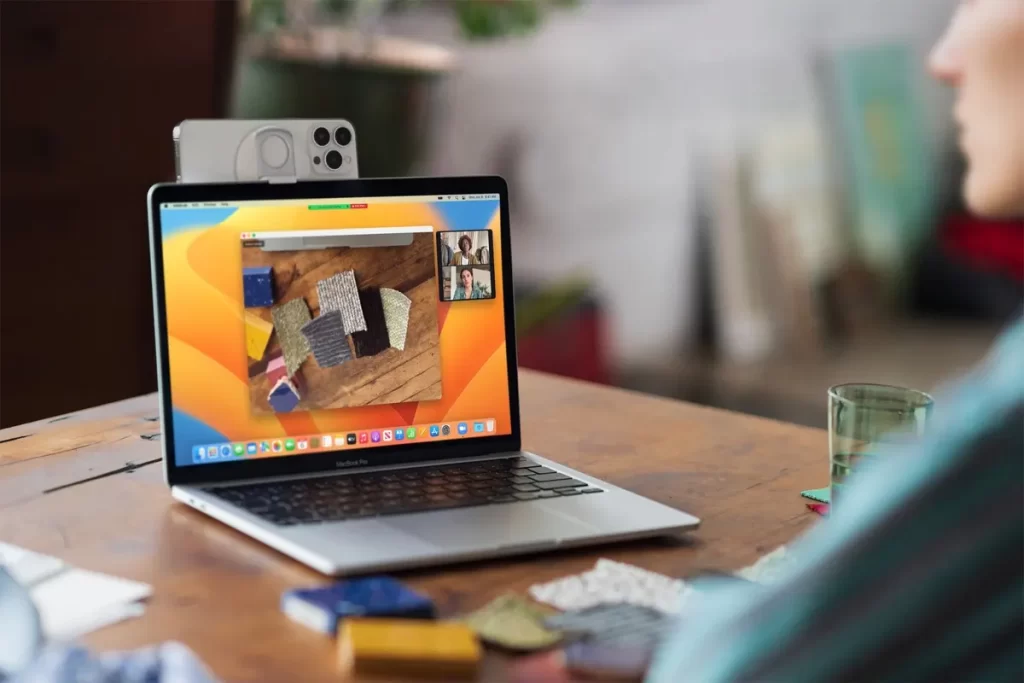
آموزش استفاده از گوشی بهعنوان وبکم در مک
کاربران مک هم میتوانند بهراحتی از گوشی خود بهعنوان وبکم استفاده کنند. مراحل این کار مشابه ویندوز است، اما چند نکته خاص وجود دارد.
نصب و تنظیم برنامه
برنامهای مثل EpocCam یا iVCam را روی گوشی و مک نصب کنید. این برنامهها با macOS سازگار هستند و بهخوبی کار میکنند. پس از نصب، گوشی و مک را از طریق وایفای یا کابل USB به هم متصل کنید. در برنامه مک، گزینهای برای انتخاب دوربین گوشی نمایش داده میشود.
سازگاری با برنامههای ویدیویی
در macOS، برنامههایی مثل FaceTime، Zoom یا OBS Studio بهطور خودکار دوربین گوشی را شناسایی میکنند. کافی است در تنظیمات برنامه، منبع دوربین را به برنامه وبکم تغییر دهید. اگر از OBS برای استریم استفاده میکنید، میتوانید تنظیمات پیشرفتهتری مثل فیلترهای رنگی یا وضوح تصویر را اعمال کنید.
نکات مهم برای کیفیت بهتر وبکم
برای اینکه تجربه استفاده از گوشی بهعنوان وبکم حرفهایتر باشد، به چند نکته توجه کنید.
نورپردازی مناسب
نور محیط تأثیر زیادی روی کیفیت تصویر دارد. سعی کنید در محیطی با نور کافی باشید یا از یک رینگ لایت ساده استفاده کنید. نورپردازی خوب باعث میشود تصویر واضحتر و حرفهایتر به نظر برسد.
تنظیم زاویه دوربین
گوشی را طوری قرار دهید که زاویه دوربین مناسب باشد. استفاده از سهپایه یا نگهدارنده به شما کمک میکند زاویه دلخواه را تنظیم کنید. اگر امکانش را دارید، از دوربین اصلی گوشی بهجای دوربین سلفی استفاده کنید، چون کیفیت بهتری دارد.
بررسی سرعت اتصال
اگر از اتصال وایفای استفاده میکنید، مطمئن شوید که شبکه شما پایدار است. اتصال USB معمولاً پایداری بیشتری نسبت به وایفای دارد، بهخصوص برای استریمهای طولانی.
مشکلات رایج و راهحلها
ممکن است در حین استفاده از گوشی بهعنوان وبکم با مشکلاتی مواجه شوید. در ادامه به چند مشکل رایج و راهحلهای آن اشاره میکنیم.
عدم شناسایی گوشی توسط کامپیوتر
اگر برنامه گوشی را در کامپیوتر شناسایی نکرد، مطمئن شوید که هر دو دستگاه به یک شبکه وایفای متصل هستند یا کابل USB بهدرستی وصل شده است. همچنین، بررسی کنید که درایورهای برنامه روی کامپیوتر نصب شده باشند.
تأخیر در تصویر
تأخیر در تصویر معمولاً به دلیل کندی شبکه یا تنظیمات نامناسب است. رزولوشن تصویر را در برنامه کاهش دهید یا از اتصال USB بهجای وایفای استفاده کنید. همچنین، بستن برنامههای غیرضروری روی کامپیوتر میتواند به بهبود عملکرد کمک کند.
برنامههای پیشنهادی برای تبدیل گوشی به وبکم
چند برنامه محبوب برای این کار وجود دارند که هرکدام ویژگیهای خاص خود را دارند. DroidCam برای کاربران اندروید و iOS گزینهای عالی با رابط کاربری ساده است. EpocCam برای کاربران مک و ویندوز مناسب است و کیفیت تصویر بالایی ارائه میدهد. iVCam هم گزینهای چندمنظوره است که از اتصال وایفای و USB پشتیبانی میکند.
هر کدام از این برنامهها نسخه رایگان دارند که برای استفادههای معمولی کافی است. اگر به قابلیتهای پیشرفتهتر مثل رزولوشن بالاتر یا حذف واترمارک نیاز دارید، میتوانید نسخه پولی را امتحان کنید.
جمعبندی
استفاده از گوشی بهعنوان وبکم یک راهحل هوشمندانه و اقتصادی برای بهبود کیفیت تماسهای ویدیویی و استریم است. با چند ابزار ساده و برنامههای مناسب، میتوانید دوربین گوشی خود را به وبکمی حرفهای تبدیل کنید.
چه کاربر ویندوز باشید و چه مک، مراحل این کار بسیار ساده است و با رعایت نکاتی مثل نورپردازی و زاویه دوربین، میتوانید نتیجهای حرفهای بگیرید. با امتحان این روش، نهتنها در هزینه صرفهجویی میکنید، بلکه از کیفیت بالای دوربین گوشی خود نهایت استفاده را خواهید برد.