

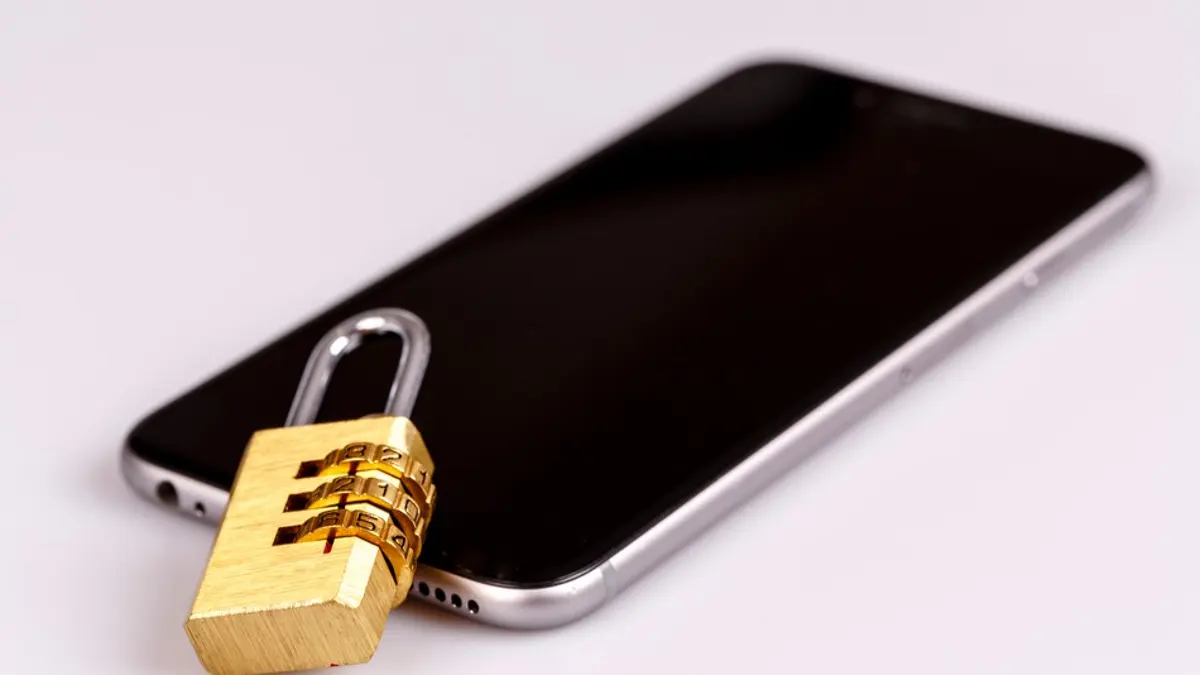
امنیت اطلاعات شخصی در دنیای دیجیتال امروز اهمیت زیادی داره. همه ما عکسها، ویدیوها یا فایلهایی تو گوشیمون داریم که نمیخوایم بهراحتی در دسترس بقیه باشه.
حالا چه بخوایم از کنجکاوی دوست و آشنا جلوگیری کنیم، چه نگران گمشدن یا دزدیدهشدن گوشی باشیم، قفلکردن و مخفیکردن فایلهای خصوصی یه راهکار مطمئنه. تو این مقاله، روشهای مختلف برای قفل و مخفی کردن عکسها و فایلها رو با زبون ساده و قدمبهقدم توضیح میدیم تا بتونید با خیال راحت از اطلاعاتتون محافظت کنید.
چرا باید فایلهای خصوصی رو قفل یا مخفی کنیم؟
حفاظت از حریم خصوصی فقط یه انتخاب نیست، بلکه یه نیازه. وقتی فایلهای حساس مثل عکسهای شخصی، اسناد مهم یا اطلاعات کاری تو گوشی ذخیره میشن، خطر دسترسی غیرمجاز همیشه وجود داره.
مثلاً ممکنه گوشیتون دست یکی دیگه بیفته یا حتی هک بشه. با قفلکردن و مخفیکردن این فایلها، میتونید یه لایه امنیتی اضافه کنید و خیالتون راحت باشه که اطلاعاتتون در امانه.
خطرات عدم محافظت از فایلها
بدون محافظت درست، ممکنه اطلاعات شخصیتون به دست افراد غریبه بیفته. این موضوع میتونه به مشکلات مختلفی مثل سوءاستفاده از عکسها، سرقت اطلاعات یا حتی اخاذی منجر بشه. یه لحظه بیدقتی کافیه تا فایلهای مهمتون به خطر بیفتن.
استفاده از قابلیتهای داخلی گوشی برای قفل کردن فایلها
بیشتر گوشیهای امروزی، چه اندروید و چه iOS، ابزارهای داخلی برای محافظت از فایلها دارن. این قابلیتها معمولاً ساده و در دسترس هستن و نیازی به نصب برنامه اضافی ندارن.
قفل کردن عکسها در گوشیهای اندروید
تو خیلی از گوشیهای اندروید، مثل سامسونگ یا شیائومی، یه قابلیت به اسم “پوشه امن” یا Secure Folder وجود داره. این پوشه مثل یه گاوصندوق دیجیتال عمل میکنه.
میتونید عکسها و فایلهای خصوصیتون رو به این پوشه منتقل کنید و با رمز، اثر انگشت یا حتی تشخیص چهره قفلش کنید. برای فعالکردن این قابلیت، کافیه به تنظیمات گوشی برید، بخش امنیت (Security) رو پیدا کنید و گزینه Secure Folder رو فعال کنید. بعد از تنظیم رمز، میتونید فایلها رو به این پوشه منتقل کنید.
مخفی کردن عکسها در iPhone
تو گوشیهای آیفون، برنامه Photos یه گزینه به اسم “مخفی کردن” (Hide) داره. برای این کار، عکس موردنظر رو انتخاب کنید، روی گزینه Share بزنید و Hide رو انتخاب کنید. این عکسها به یه آلبوم مخفی منتقل میشن که فقط با رمز گوشی یا Face ID قابل دسترسیه. برای امنیت بیشتر، میتونید از برنامه Notes استفاده کنید و یادداشتهای حاوی فایلهای حساس رو با رمز قفل کنید.
استفاده از برنامههای شخص ثالث برای قفل و مخفی کردن
اگه قابلیتهای داخلی گوشی براتون کافی نیست، برنامههای زیادی وجود دارن که میتونن امنیت فایلها رو چند برابر کنن. این برنامهها معمولاً امکانات پیشرفتهتری دارن، مثل رمزگذاری قویتر یا مخفیکردن فایلها به شکلی که اصلاً دیده نشن.
بهترین برنامههای قفل فایل برای اندروید
برنامههایی مثل Keepsafe Photo Vault و LockMyPix گزینههای محبوبی هستن. این برنامهها به شما اجازه میدن یه گالری مخفی بسازید که فقط با رمز یا اثر انگشت باز میشه. حتی میتونید آیکون برنامه رو مخفی کنید تا کسی اصلاً متوجه وجودش نشه. برای استفاده، کافیه برنامه رو نصب کنید، یه رمز قوی تنظیم کنید و فایلهای موردنظرتون رو بهش منتقل کنید.
برنامههای پیشنهادی برای iOS
تو آیفون، برنامههایی مثل Private Photo Vault و Secret Calculator خیلی پرطرفدارن. Secret Calculator حتی میتونه خودش رو به شکل یه ماشینحساب معمولی نشون بده، اما در واقع یه فضای امن برای ذخیره فایلهاست. این برنامهها معمولاً رابط کاربری سادهای دارن و به شما امکان میدن فایلها رو با رمز یا Touch ID محافظت کنید.
نکات مهم برای انتخاب رمز قوی
یه رمز خوب باید ترکیبی از حروف، اعداد و نمادها باشه. از استفاده از تاریخ تولد یا اعداد ساده مثل 1234 خودداری کنید. بهتره رمزی انتخاب کنید که بهخاطر سپردنش براتون راحت باشه، اما حدسزدنش برای بقیه سخت. برای امنیت بیشتر، میتونید از قابلیتهای بیومتریک مثل اثر انگشت یا تشخیص چهره استفاده کنید.
مخفی کردن فایلها بدون نیاز به برنامه
اگه نمیخواید برنامه اضافی نصب کنید، روشهای سادهای برای مخفی کردن فایلها وجود داره. مثلاً تو اندروید، میتونید یه پوشه بسازید و جلوی اسمش نقطه بزارید (مثل .hidden). این کار باعث میشه پوشه تو گالری یا فایلمنیجر نمایش داده نشه. برای دسترسی به این پوشهها، باید گزینه “نمایش فایلهای مخفی” رو تو فایلمنیجر فعال کنید.
تغییر فرمت فایلها برای مخفی کردن
یه روش خلاقانه دیگه اینه که فرمت فایلها رو تغییر بدید. مثلاً میتونید یه فایل عکس رو به فرمت .txt تغییر نام بدید تا تو گالری نمایش داده نشه. فقط یادتون باشه مسیر فایل رو یه جایی ذخیره کنید تا بعداً بتونید پیداش کنید و فرمتش رو برگردونید.
پشتیبانگیری از فایلهای قفلشده
هر چقدر هم که فایلهاتون رو خوب قفل کنید، اگه گوشیتون گم بشه یا خراب بشه، ممکنه دسترسی بهشون سخت بشه. برای همین، بهتره همیشه یه نسخه پشتیبان از فایلهای مهمتون داشته باشید. میتونید از سرویسهای ابری امن مثل Google Drive یا iCloud استفاده کنید، اما یادتون باشه که فایلها رو قبل از آپلود رمزگذاری کنید.
رمزگذاری فایلها قبل از آپلود
برنامههایی مثل Cryptomator به شما امکان میدن فایلها رو قبل از آپلود به فضای ابری رمزگذاری کنید. اینجوری حتی اگه سرویس ابری هک بشه، فایلهاتون همچنان امن میمونن. برای استفاده، کافیه فایلها رو تو این برنامه رمزگذاری کنید و بعد به فضای ابری منتقلشون کنید.
مدیریت فایلهای مخفی در طولانیمدت
بعد از قفل یا مخفی کردن فایلها، بهتره هر چند وقت یه بار فایلهاتون رو بررسی کنید. فایلهای قدیمی که دیگه نیازی بهشون ندارید رو پاک کنید تا فضای گوشیتون پر نشه. ضمناً، اگه رمزها یا روشهای قفلگذاریتون رو تغییر میدید، حتماً یه یادداشت امن ازشون نگه دارید تا بعداً به مشکل برنخورید.
بهروزرسانی برنامهها و سیستمعامل
برای اینکه امنیت فایلهاتون همیشه تضمینشده باشه، سیستمعامل گوشی و برنامههای امنیتیتون رو بهروز نگه دارید. آپدیتها معمولاً باگهای امنیتی رو برطرف میکنن و باعث میشن هکرها کار سختتری برای دسترسی به اطلاعاتتون داشته باشن.
اشتباهات رایج در قفل کردن فایلها
بعضی وقتها ممکنه با عجله یا بیدقتی، اشتباهاتی کنیم که امنیت فایلهامون رو به خطر بندازه. مثلاً، انتخاب رمزهای ضعیف یا ذخیره فایلها تو برنامههایی که امنیت کافی ندارن، میتونه مشکلساز بشه. همیشه قبل از نصب برنامههای جدید، نظرات کاربران و اعتبار توسعهدهنده رو بررسی کنید.
جمعبندی
محافظت از عکسها و فایلهای خصوصی تو گوشی کار سختی نیست، اما نیاز به یه کم دقت و آگاهی داره. با استفاده از قابلیتهای داخلی گوشی، برنامههای شخص ثالث یا حتی روشهای دستی، میتونید امنیت اطلاعاتتون رو حسابی بالا ببرید.
مهم اینه که روشی رو انتخاب کنید که با نیازها و سطح راحتیتون سازگار باشه. با رعایت نکات سادهای مثل انتخاب رمز قوی و پشتیبانگیری منظم، میتونید با خیال راحت از گوشیتون استفاده کنید و نگران لو رفتن اطلاعاتتون نباشید.