


پرتوهای نور، کیفیت دراماتیک و اتریال (Ethereal) به تصاویر اضافه میکنند. این پرتوها شبیهسازی نور خورشید هستند که از میان ابرها، مه یا شاخ و برگ عبور میکند و حس عمیقی را به تصاویر مانند منظرهها، پرترهها یا صحنههای فانتزی اضافه می کند. در Adobe Photoshop، ایجاد این افکت حتی برای مبتدیان امکان پذیر است و از ابزارهای داخلی مانند فیلترها، قلمموها و Adjustment Layers استفاده میشود. این مقاله دو روش اصلی برای دستیابی به پرتوهای نور را بررسی میکند و همچنین، تغییرات و نکاتی برای بهبود نتایج را توضیح می دهد. چه در حال ویرایش یک صحنه جنگلی باشید یا چه یک عکس محصول، می توانید به آن جذابیت اضافه کرده و با استفاده از این روشها کار خود را متحول کنید.
قبل از شروع باید بگم که شما به ادوبی فتوشاپ (نسخه CS5 یا بالاتر مناسب است، اما نسخههای جدیدتر عملکرد بهتری دارند) نیاز دارید. درک پایهای از لایهها و حالتهای ترکیب (Blend Modes) برایتان مفید خواهد بود. با تصویری شروع کنید که منبع نور واضحی داشته باشد، مانند پنجرهای با نور خورشید یا سوژهای با نور پشتی، تا ادغام طبیعیتر شود. اگر عکس شما فاقد آن است، باز هم میتوانید افکت را به صورتی خلاقانه اعمال کنید.
روش ۱: استفاده از فیلتر Clouds برای پرتوهای اتمسفریک
این تکنیک، که در آموزشهای آنلاین مختلف محبوب است، از فیلتر Clouds فتوشاپ برای ایجاد الگوی پایه استفاده میکند، سپس با محو کردن و ترکیب Blend، افکت پرتوهای نور نرم و پخششده ایجاد میکند. این روش ایدهآل برای پرتوهای گسترده و ملایم است، مانند نور خورشید که از میان درختان فیلتر میشود.
آمادهسازی لایهها
تصویر خود را در فتوشاپ باز کنید. در پنل لایهها (Layers panel) — اگر پنل فعال نیست آنرا فعال کنید: Window > Layers — لایه Background را خواهید دید. روی آیکون لایه جدید (مربع با گوشه تا شده) در پایین پنل کلیک کنید تا یک لایه خالی بالای آن اضافه شود. این کار تصویر اصلی شما را حفظ میکند.
بازنشانی رنگها و اعمال Clouds
کلید D را فشار دهید تا رنگ پیشزمینه (Foreground) به سیاه و پسزمینه (Background) به سفید بازنشانی شود (در پنل ابزارها قابل مشاهده است). به Filter > Render > Clouds بروید. این کار لایه جدید را با الگوی ابری سیاه و سفید پر میکند که پایه ایجاد پرتوها خواهد بود.
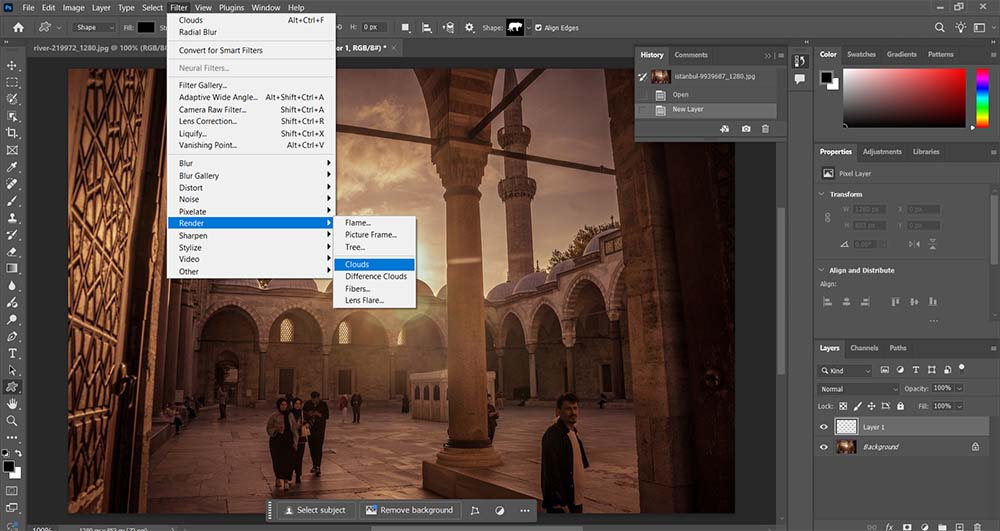
تنظیم حالت ترکیب Blend
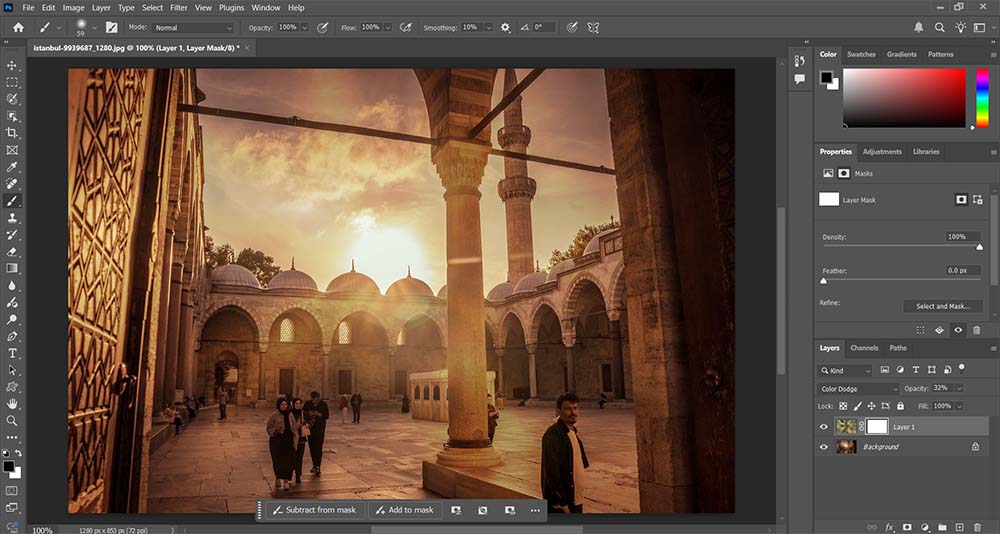
در پنل لایهها، حالت ترکیب را از Normal به Overlay تغییر دهید (از منوی کشویی بالا). این حالت کنتراست را افزایش میدهد و ابرها را با رنگها و تنهای تصویر شما تعامل میدهد تا افکت درخشان ایجاد شود.
اعمال Radial Blur
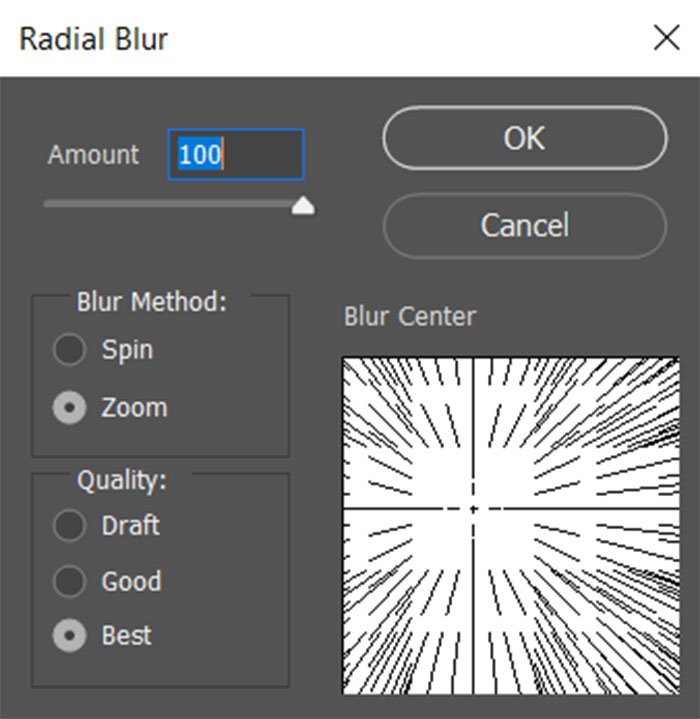
به Filter > Blur > Radial Blur بروید. در پنجره باز شده:
– روش تار کردن (Blur Method) را به Zoom تنظیم کنید.
– مقدار (Amount) را حدود ۹۰ تنظیم کنید (بالاتر برای پرتوهای قویتر، پایینتر برای ملایمتر).
– در شبکه Blur Center یعنی نقطه را آنقدر بکشید تا با منبع نور شما همخوانی داشته باشد (مثلاً خورشید در عکس).
– کیفیت (Quality): Draft برای تست سریع و Best برای خروجی نهایی است.
روی OK کلیک کنید. اگر پرتوها کاملا درست بنظر نمی رسند، Ctrl+Z (یا Cmd+Z) کنید و دوباره امتحان کنید؛ یا Alt/Option را نگه دارید و Filter > Radial Blur را انتخاب کنید تا تنظیمات قبلی باز شود.
تنظیم شدت
اگر پرتوها خیلی قوی هستند، Opacity لایه را به ۷۰-۸۰% کاهش دهید (اسلایدر مقابل حالت ترکیب). برای ظاهر ملایمتر، حالت ترکیب (Blend) را به Soft Light یا Color Dodge تغییر دهید. این کار کنتراست را نرم میکند در حالی که افکت حفظ میشود.
این روش نتایج سریع میدهد، اغلب در کمتر از پنج دقیقه، و برای برای ایجاد اتمسفر نورانی عالی است.
روش ۲: نقاشی پرتوهای نور بصورت دلخواه برای دقت و واقعگرایی
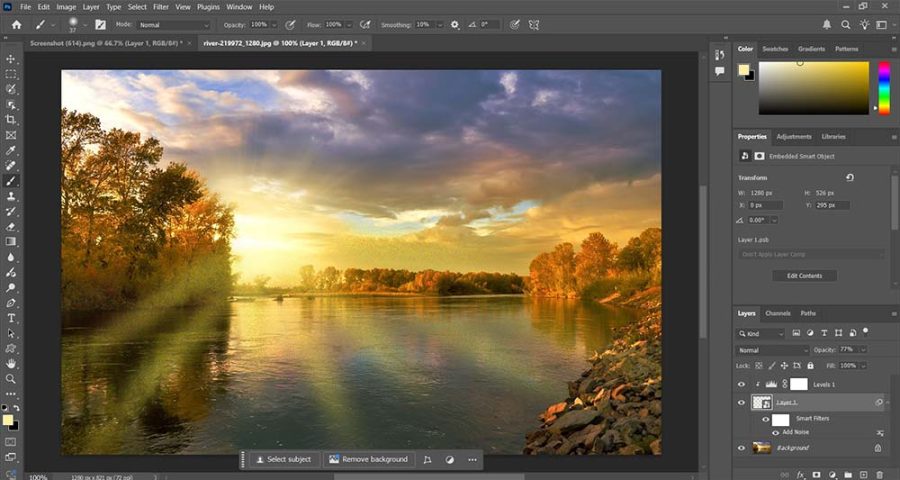
برای کنترل بیشتر، به ویژه در جهتدهی پرتوها از نقاط خاص، از ابزار Brush برای نقاشی مسیرها استفاده کنید، سپس آنها را محو و رنگ را تصحیح کنید. این روش اجازه سفارشی سازی با نور تصویر را میدهد و برای پرتوهای دراماتیک و متمرکز عالی است. برای مطالعه بیشتر در مورد افکت پرتوهای نور با استفاده از نقاشی با Brush Tool مقاله Light Rays Effect را مطالعه کنید.
تحلیل و نقاشی پرتوها
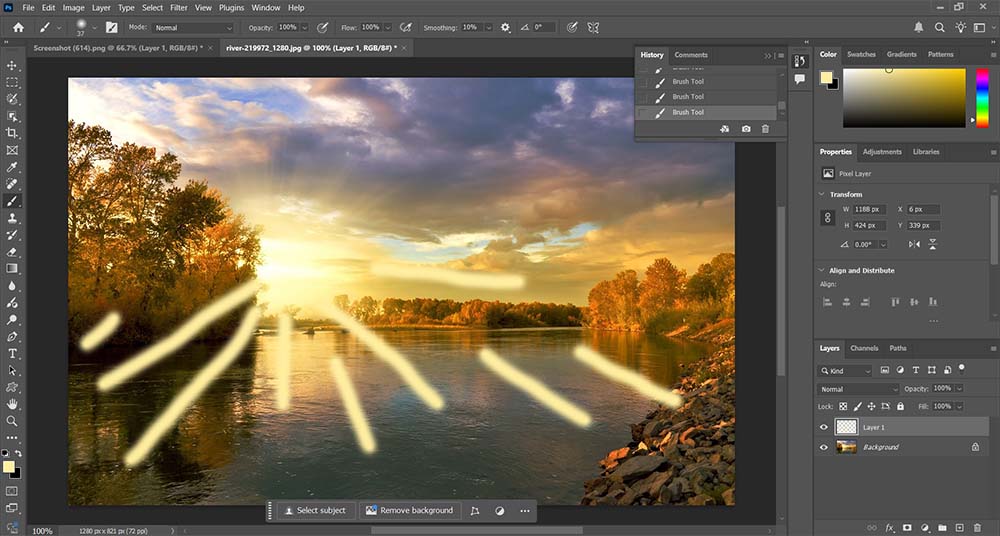
تصویری با نور پشتی قوی انتخاب کنید، مانند غروب در جنگل. یک لایه جدید ایجاد کنید (مانند روش ۱). ابزار Brush (B) را از نوار ابزار انتخاب کنید. آن را به قلمموی نرم و گرد با سختی پایین (۰-۲۰%) تنظیم کنید و برای تعیین رنگ پیشزمینه را با کلیک روی رنگ Foreground و با استفاده از قطره چکان از رنگ منبع نور در تصویر، نمونه برداری کنید تا شعاعهای نور طبیعی بنظر برسند.
خطوط نازک، مستقیم یا کمی منحنی از منبع نور بکشید. آنها را باریک نگه دارید و با مسیرهای نور طبیعی همخوانی دهید — هنوز نگران کامل بودن نباشید. برای تست، موقتاً یک لایه پرکننده رنگ جامد سیاه (Layer > New Fill Layer > Solid Color) زیر آن اضافه کنید تا دید بهتر شود. (بعد از نقاشی لایه سیاه را باید حذف کنید.)
اضافه کردن Radial Blur
به Filter > Blur > Radial Blur بروید:
– روش محو: Zoom.
– مقدار: از ۱۰۰ شروع کنید، بر اساس طول پرتو تنظیم کنید.
– مرکز محو: روی منبع نور قرار دهید.
– کیفیت: Best برای نتایج نرم.
اعمال کنید و بررسی کنید. اگر لازم بود فیلتر را تکرار کنید (Filter > Radial Blur دوباره برای یادآوری تنظیمات). این کار تار کردن را شدت میبخشد تا پرتوهای طبیعی تر ایجاد شوند. سپس با استفاده از فیلتر Add Noise مقداری به افکت پرتوهای نور Noise اضافه کنید. قرارداد ثابتی برای اینکار وجود ندارد و بسته به تصویر خودتان مقادیر مختلف را باید امتحان کنید.
تنظیم رنگ با Levels
Alt-click روی thumbnail لایه نقاشی شده کنید تا محتوای آن انتخاب شود. یک لایه تنظیم Levels ایجاد کنید (Layer > New Adjustment Layer > Levels). این کار ماسک خودکار ایجاد میکند.
. در پنل Levels:
– به کانال قرمز بروید و اسلایدرها را با به چپ و راست کشیدن، گرمی رنگ پرتوهای نور را افزایش دهید انقدر که هم گرمی نور خورشید را القا کند و هم طبیعی به نطر برسد. نمی توان برای اینکار فرمول خاصی ارائه داد. همه چیز بستگی به تم عکس شما دارد و با تکرار، تنظیمات درست را خواهید یافت.
– همین کار را برای کانال سبز انجام دهید، در مورد آبی احتیاط کنید می تواند موجب سرد شدن رنگ پرتوها شود.
– بین کانالها جابجا شوید تا با نور تصویر همخوانی داشته باشد (مثلاً رنگهای ساعت طلایی).
برای نواحی که غیر طبیعی بنظر می رسند می توانید لایه Levels را duplicate کنید و روی ماسک آن با قلمموی نرم (جریان پایین FLOW ۱۰-۲۰%) بکشید (سیاه برای مخفی کردن، سفید برای نشان دادن) تا آن نواحی را پنهان کنید یا برعکس نمایان سازید.
ترکیب و اضافه کردن واقعگرایی
به افکت پرتوهای نور Filter > Blur > Gaussian Blur با شعاع ۵-۱۰ پیکسل اعمال کنید تا بطور طبیعی پخش شود. اگر پرتوها صحنه را تحت تأثیر قرار میدهند، Opacity را کاهش دهید.
تغییرات و نکات پیشرفته
ترکیب روشها: از روش ۱ برای هاله گسترده و روش ۲ برای پرتوهای هدفمند استفاده کنید.
تغییرات رنگ: برای افکتهای علمی-تخیلی، پرتوها با استفاده از Hue/Saturation. آبی یا بنفش کنید.
ماسکهای لایه برای کنترل: همیشه پرتوها را ماسک کنید تا به نواحی ناخواسته نریزد، مانند اشیاء پیشزمینه.
پلاگینها برای کارایی: برای حرفهایها، ابزارهایی مانند Boris FX Optics پیشنمایشهای آماده مانند S_Rays ارائه میدهند.
اشتباهات رایج: از Blur بیش از حد اجتناب کنید. روی کپیها تست کنید و از Smart Objects برای ویرایش غیرمخرب استفاده کنید.
خروجی: به عنوان PSD ذخیره کنید تا لایهها حفظ شود، یا flatten کنید برای JPEG/PNG.
با Opacity , حالتهای ترکیب Blend (مانند Screen برای پرتوهای روشنتر) و تمرین کنید تا بهتر برسید.
نتیجهگیری
ایجاد پرتوهای نور در فتوشاپ تصاویر معمولی را به جذاب تبدیل میکند، چه برای پروژههای شخصی یا چه برای ویرایشهای حرفهای! روش ۱ سریعتر است. در حالی که روش ۲ دقیقتر است.، ادغام آنها می تواند نتایج بهتری به ارمغان بیاورد. اگر مبتدی هستید، با یک تصویر نمونه کار کنید؛ کاربران پیشرفته میتوانند برای ایجاد جذابیت بیشتر با ذرات یا glow لایهبندی کنند. تنوع موجود در فتوشاپ آن را به ابزار اصلی برای چنین افکتهایی تبدیل کرده و شما با دنبال کردن این مراحلن می توانید خلاقیت خود را افزایش دهید.
منابع
https://www.photoshoplearn.net/photoshop-video-tutorials-free-download