





اینترنت سریع و پایدار یکی از نیازهای اساسی امروز است. گاهی اوقات با تغییر تنظیمات سادهای مثل DNS میتوان سرعت و کیفیت اتصال به اینترنت را بهبود داد.
در این مقاله بهطور کامل و قدمبهقدم توضیح میدهیم که چگونه میتوانید DNS گوشی خود را تغییر دهید تا تجربه بهتری از اینترنت داشته باشید. این راهنما برای کاربران اندروید و iOS نوشته شده و نکات کاربردی و سادهای دارد که حتی اگر دانش فنی زیادی ندارید، بتوانید از آن استفاده کنید.
DNS چیست و چرا تغییر آن مهم است؟
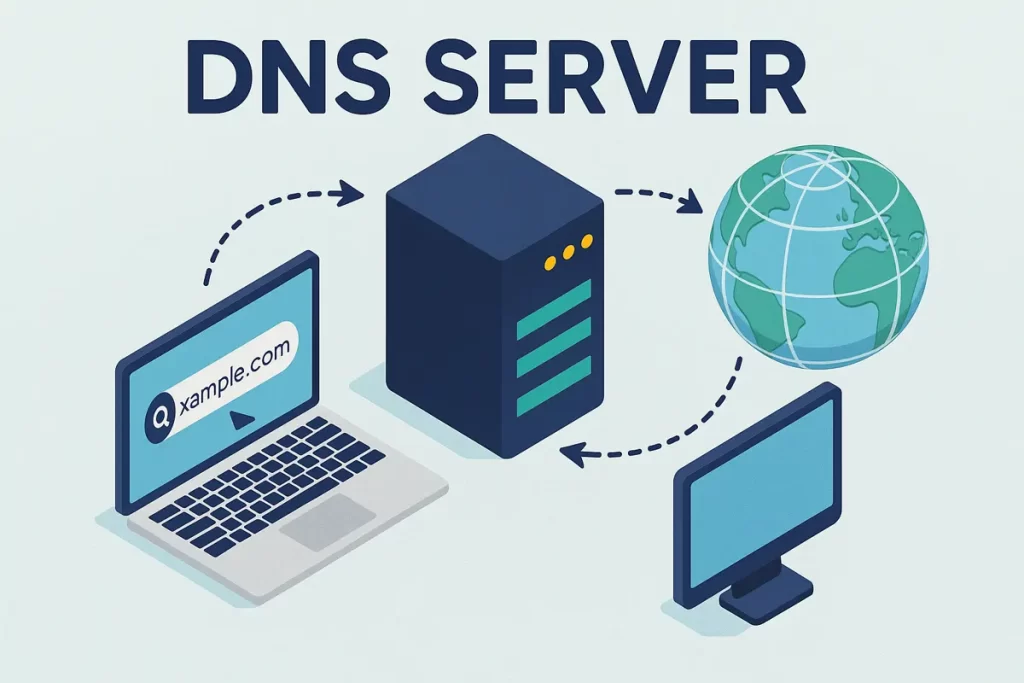
DNS یا Domain Name System مثل یک دفترچه تلفن برای اینترنت عمل میکند. وقتی آدرس یک وبسایت را وارد میکنید، DNS آن را به آدرس عددی (IP) تبدیل میکند تا گوشی شما بتواند به سرور موردنظر متصل شود.
گاهی اوقات DNS پیشفرض ارائهشده توسط ارائهدهنده اینترنت کند یا محدود است. با تغییر DNS به سرورهای سریعتر و مطمئنتر میتوانید سرعت بارگذاری صفحات وب را افزایش دهید و حتی به برخی محتواهای محدودشده دسترسی پیدا کنید.
تغییر DNS میتواند به رفع مشکلات مربوط به کندی اینترنت یا قطعیهای مکرر کمک کند. همچنین، برخی سرورهای DNS امنیت بیشتری ارائه میدهند و از شما در برابر تهدیدات آنلاین محافظت میکنند.
چرا سرعت اینترنت با تغییر DNS بهتر میشود؟
سرورهای DNS مختلف سرعت پاسخگویی متفاوتی دارند. سرورهای کند ممکن است زمان زیادی برای تبدیل آدرسهای وب به IP صرف کنند که باعث تأخیر در بارگذاری صفحات میشود. سرورهای DNS معتبری مثل Google DNS یا Cloudflare سرعت پاسخگویی بالاتری دارند و میتوانند این تأخیر را کاهش دهند.
کدام سرورهای DNS برای گوشی مناسب هستند؟
انتخاب یک سرور DNS مناسب میتواند تأثیر زیادی روی تجربه شما از اینترنت داشته باشد. در ادامه چند سرور DNS محبوب و معتبر را معرفی میکنیم که به دلیل سرعت و امنیت بالا شناخته شدهاند.
سرورهای DNS پیشنهادی
- Google DNS: آدرسهای 8.8.8.8 و 8.8.4.4. این سرورها به دلیل سرعت بالا و پایداری در سراسر جهان محبوب هستند.
- Cloudflare DNS: آدرسهای 1.1.1.1 و 1.0.0.1. این سرورها علاوه بر سرعت، روی حفظ حریم خصوصی کاربران تمرکز دارند.
- OpenDNS: آدرسهای 208.67.222.222 و 208.67.220.220. این سرور مناسب کسانی است که به دنبال امنیت بیشتر و امکان فیلتر کردن محتوا هستند.
هر کدام از این سرورها مزایای خاص خود را دارند. برای مثال، Cloudflare روی حریم خصوصی تأکید دارد و Google DNS به دلیل دسترسی گسترده و سرعت بالا شناخته شده است.
آموزش تغییر DNS در گوشیهای اندروید
تغییر DNS در گوشیهای اندروید کار سادهای است و نیازی به نصب برنامه اضافی ندارد. در ادامه مراحل را بهصورت قدمبهقدم توضیح میدهیم.
مراحل تغییر DNS در اندروید
- به تنظیمات (Settings) گوشی بروید.
- روی Wi-Fi ضربه بزنید و شبکه وایفای متصلشده را انتخاب کنید.
- گزینه تغییر شبکه (Modify Network) یا تنظیمات پیشرفته (Advanced Settings) را پیدا کنید.
- به بخش تنظیمات IP بروید و آن را از DHCP به Static تغییر دهید.
- در قسمتهای DNS 1 و DNS 2، آدرسهای سرور DNS موردنظر (مثلاً 8.8.8.8 و 8.8.4.4 برای Google DNS) را وارد کنید.
- تنظیمات را ذخیره کنید و اتصال را دوباره برقرار کنید.
اگر از دادههای موبایل (دیتای سیمکارت) استفاده میکنید، میتوانید از برنامههای تغییر DNS مثل 1.1.1.1 (توسعهیافته توسط Cloudflare) استفاده کنید. این برنامهها به شما امکان میدهند DNS را برای اتصال داده موبایل هم تغییر دهید.
آموزش تغییر DNS در گوشیهای iOS
کاربران آیفون و آیپد هم میتوانند بهراحتی DNS را تغییر دهند. مراحل زیر برای سیستمعامل iOS توضیح داده شده است.
مراحل تغییر DNS در iOS
- به تنظیمات (Settings) بروید و روی Wi-Fi ضربه بزنید.
- روی علامت اطلاعات (i) کنار شبکه وایفای متصلشده کلیک کنید.
- به پایین اسکرول کنید تا به بخش DNS برسید.
- گزینه Manual را انتخاب کنید و آدرسهای DNS موردنظر (مثلاً 1.1.1.1 و 1.0.0.1) را وارد کنید.
- تغییرات را ذخیره کنید.
در iOS هم میتوانید از برنامههایی مثل 1.1.1.1 برای تغییر DNS در دادههای موبایل استفاده کنید. این برنامهها معمولاً رابط کاربری سادهای دارند و به شما کمک میکنند بدون نیاز به دانش فنی تنظیمات را اعمال کنید.
نکات مهم هنگام تغییر DNS
برای اینکه بهترین نتیجه را از تغییر DNS بگیرید، به این نکات توجه کنید.
انتخاب سرور DNS مناسب
همیشه سرورهایی را انتخاب کنید که سرعت و امنیت بالایی دارند. سرورهای نزدیک به موقعیت جغرافیایی شما معمولاً پاسخگویی سریعتری دارند. برای مثال، سرورهای Google DNS در بسیاری از مناطق عملکرد خوبی دارند.
بررسی سرعت اینترنت پس از تغییر
بعد از تغییر DNS، سرعت اینترنت خود را با ابزارهای آنلاین تست کنید تا مطمئن شوید بهبود حاصل شده است. گاهی اوقات ممکن است نیاز باشد چند سرور مختلف را امتحان کنید تا بهترین گزینه را پیدا کنید.
استفاده از برنامههای تغییر DNS
اگر تغییر دستی DNS برایتان پیچیده است، میتوانید از برنامههای تغییر DNS استفاده کنید. این برنامهها معمولاً تنظیمات را بهصورت خودکار انجام میدهند و نیازی به وارد کردن دستی آدرسها ندارید.
مشکلات رایج و راهحلها
گاهی اوقات ممکن است بعد از تغییر DNS با مشکلاتی مواجه شوید. در ادامه به چند مشکل رایج و راهحلهای آن اشاره میکنیم.
عدم اتصال به اینترنت
اگر پس از تغییر DNS به اینترنت متصل نشدید، مطمئن شوید که آدرسهای DNS را درست وارد کردهاید. همچنین میتوانید گوشی را ریاستارت کنید یا تنظیمات را به حالت پیشفرض برگردانید و دوباره امتحان کنید.
کند شدن سرعت بهجای بهبود
در برخی موارد، سرور DNS انتخابشده ممکن است با شبکه شما سازگار نباشد. در این صورت، سرور دیگری را امتحان کنید یا از ابزارهای تست DNS برای پیدا کردن بهترین گزینه استفاده کنید.
مزایای تغییر DNS در گوشی
تغییر DNS نهتنها میتواند سرعت اینترنت را بهبود دهد، بلکه مزایای دیگری هم دارد. برای مثال، برخی سرورهای DNS مثل Cloudflare از پروتکلهای رمزنگاری پیشرفته استفاده میکنند که امنیت بیشتری برای دادههای شما فراهم میکند. همچنین، با تغییر DNS میتوانید به برخی سایتها یا خدماتی که به دلیل محدودیتهای منطقهای در دسترس نیستند، دسترسی پیدا کنید.
البته باید توجه داشت که تغییر DNS لزوماً همه مشکلات اینترنت را حل نمیکند. اگر مشکل از سرعت اصلی شبکه یا ارائهدهنده اینترنت باشد، تغییر DNS تأثیر محدودی خواهد داشت. در این موارد، بهتر است با ارائهدهنده خدمات اینترنت خود تماس بگیرید.
جمعبندی
تغییر DNS در گوشی یک روش ساده و مؤثر برای بهبود سرعت و کیفیت اینترنت است. با انتخاب سرورهای DNS معتبر و سریع مثل Google DNS یا Cloudflare میتوانید تجربه بهتری از وبگردی داشته باشید. مراحل تغییر DNS در اندروید و iOS بسیار ساده است و حتی کاربران مبتدی هم میتوانند آن را انجام دهند.
اگر با مشکلی مواجه شدید، نکات و راهحلهای ذکرشده در این مقاله به شما کمک میکند تا بهترین نتیجه را بگیرید. با صرف چند دقیقه زمان، میتوانید سرعت اینترنت گوشی خود را بهبود دهید و از وبگردی سریعتر و امنتر لذت ببرید.